使い方・設定WEBマニュアル
対応バージョン:Ver.0.9.3
WordPressで、自分だけのWEBショップを作ってみませんか?
「AIちいちゃんWEBショップ Ultimate」は、WordPressに登録した商品を、見やすいショップ形式で並べて販売できるプラグインです。
商品画像、説明文、価格、購入ボタンをまとめて表示。お客さんは気になる商品を探したり、お気に入りに登録したり、複数の商品をカートへ入れてまとめて購入したりできます。
しかも、今ではPDFやZIPなどのデジタル商品だけでなく、Tシャツ・雑貨・冊子などの物販にも対応!
在庫数の自動管理、売り切れ表示、配送先の確認、発送管理までできるようになりました。
さらに、ショップ全体の色を自由に変更したり、ChatGPTで作った画像入りヘッダーを設置したり、自分だけのお店に着せ替えることもできます!
難しいプログラミングは必要ありません。
WordPressの管理画面から、順番に設定していきましょう!
1.AIちいちゃんWEBショップ Ultimateでできること
デジタル商品も物販も販売できる!
PDF教材、WordPressプラグイン、HTMLツール、ZIPファイルなどのデジタル商品を販売できます。
さらに、送料無料の簡単物販モードを使えば、Tシャツや雑貨などの実物商品も販売できます。
デジタル商品と物販商品は、同じショップ内に並べられます。
商品を見やすく並べる!
商品一覧では、次の機能が使えます。
- カード表示と画像付きリスト表示
- 商品名・説明文からの検索
- カテゴリーによる絞り込み
- おすすめ順・新商品順・人気順・名前順・価格順の並び替え
- NEW・SALE・人気などのラベル表示
- お気に入り商品の登録
- 無料商品の自動判定と絞り込み
- カートへの商品追加と数量変更
PC・スマートフォンの両方に対応しています。
商品詳細ページも作れる!
商品をクリックすると、その商品の詳細画面を表示します。
商品画像は最大9枚。アイキャッチ画像1枚と追加画像8枚を登録できます。
商品説明、価格、購入ボタン、お客さんのレビューなども表示できます。
ショップの色も形も自由に変更!
最初から用意されている4種類のコーデに加え、オリジナルコーデも使えます。
カラーピッカーで色を変更し、スライダーでボタンや商品カードの角の丸みを調整。
PC・スマホのプレビューを見ながら設定できるので、自分好みのお店を作れます!
ChatGPTでヘッダーを作れる!
これまでの簡単入力に加え、自由HTML入力にも対応しました。
ChatGPTに画像入りのショップヘッダーを作ってもらい、そのHTMLを貼り付けることができます。
在庫・配送・発送も管理!
物販商品では、販売する個数を設定できます。
注文が完了すると在庫が減り、残り0個になれば自動で売り切れ表示。
配送先の確認や発送済みへの変更も、WordPress管理画面から行えます。
2.必要なプラグイン
WEBショップを使うには、次の2つを用意します。
① Easy Digital Downloads(EDD)
商品登録、価格設定、購入処理、決済、デジタル商品のダウンロードを担当します。
WordPressの公式プラグインです。
EDDの導入方法はこちらの記事で紹介しています。
Easy Digital Downloadsの使い方|僕でもできたデジタル商品の簡単販売マニュアル
② AIちいちゃんWEBショップ Ultimate
EDDに登録した商品を、ショップ形式で表示するプラグインです。
商品検索・カテゴリー・お気に入り・着せ替え・簡単物販・在庫管理などを担当します。
③ AIちいちゃんアフィリエイト Ultimate(任意)
紹介者さんに商品を紹介してもらいたい場合に使用します。
通常のショップ運営には必要ありません。
3.WEBショップをインストールする
- WordPress管理画面へログインします。
- 「プラグイン → 新規プラグインを追加」を開きます。
- 「プラグインのアップロード」をクリックします。
- AIちいちゃんWEBショップ UltimateのZIPファイルを選択します。
- 「今すぐインストール」をクリックします。
- インストール後、「プラグインを有効化」をクリックします。
有効化すると、管理画面の左側に**「AIちいちゃんSHOP」**が追加されます。
EDDもインストール・有効化しておいてください。
4.ショップページを作る
まず、お客さんが商品を探すためのショップページを用意します。
① 固定ページを新規作成する
WordPress管理画面から「固定ページ → 新規固定ページを追加」を開きます。
ページタイトルは「ショップ」「WEBショップ」など、お好きな名前で構いません。
② ショートコードを貼り付ける
「ショートコード」ブロックを追加します。
ショップを表示するショートコードは、次の名前です。
chiichan_web_shop
前後を半角の角括弧で囲んで、ショートコードブロックに入力してください。
③ ページを公開する
「公開」をクリックします。
これでショップページの設置は完了です!
すでに作成した固定ページへ追加しても利用できます。
マニュアルを作るときのポイント
ショートコードを本文中へそのまま記載すると、WordPressが実行してショップ全体を表示することがあります。
このマニュアルでは、実行されないようにショートコード名だけを掲載しています。
5.EDDに商品を登録する
商品登録は、EDDで行います。
WordPress管理画面の「ダウンロード → 新規追加」を開いてください。
登録する内容は次のとおりです。
- 商品名
- 商品説明
- 販売価格
- アイキャッチ画像
- ダウンロードファイル(デジタル商品の場合)
登録できたら商品を公開します。
すでにEDDの商品がある場合は、そのまま利用できます。
6.商品をショップへ掲載する
EDDの商品を登録したら、WEBショップへの掲載設定を行います。
① 商品編集画面を開く
「ダウンロード → すべてのダウンロード」から商品を編集します。
② WEBショップ設定を開く
商品編集画面にある、
「AIちいちゃんWEBショップ 設定」
という設定欄を探してください。
この四角い設定欄は「メタボックス」と呼ばれています。
下の方に表示されている場合は、タイトル部分をドラッグして使いやすい位置へ移動できます。
③ ショップに掲載する
「ショップに掲載する」にチェックを入れます。
必要に応じて、次の項目を設定します。
おすすめ商品として上に表示
おすすめ順で先頭に表示したい場合に使用します。
人気ラベルを表示
人気の商品として案内したい場合に使用します。
一覧用の短い紹介文
商品一覧に表示する説明文を入力します。
④ カテゴリーを選ぶ
商品編集画面の「ショップカテゴリー」から分類を選択します。
⑤ 商品を更新する
最後に「更新」をクリックしてください。
ショップページへ商品が掲載されます!
7.カテゴリーを管理する
初期状態では、教材・ツール・セットなどのカテゴリーが用意されています。
カテゴリー名は自由に変更できます。
例えば、
- WordPressプラグイン
- HTMLツール
- PDF教材
- オリジナルグッズ
など、自分の商品に合わせて分類できます。
カテゴリーを追加・変更する
「AIちいちゃんSHOP → ショップカテゴリーを管理」を開きます。
カテゴリーの追加・名称変更・削除ができます。
並び順を変更する
ショップ設定にあるカテゴリーの並び順を指定します。
数字の小さいカテゴリーから先に表示されます。
設定後は「カテゴリーの順番を保存」をクリックしてください。
「無料」は自動判定!
Ver.0.8.9から、無料商品の絞り込みに対応しました。
EDDで商品価格を0円に設定すると、自動的に無料商品として判定されます。
「無料」ボタンをクリックすると、0円の商品だけを表示できます。
無料商品のために、専用カテゴリーを手動で登録する必要はありません!
8.商品一覧の表示を設定する
「AIちいちゃんSHOP → ショップの表示設定・着せ替え」を開きます。
カード表示
商品画像を中心に、複数の商品を並べる表示です。
画像付きリスト表示
画像と商品情報を横並びにする表示です。
ショップを訪れたお客さんも、表示方法を切り替えられます。
商品の並び順
次の6種類から選択できます。
- おすすめ順
- 新商品順
- 人気順
- 名前順
- 価格が安い順
- 価格が高い順
そのほかの表示設定
NEWラベルの表示日数
公開後、何日間NEWラベルを表示するか指定します。
0にすると非表示になります。
最大表示商品数
1〜100件で指定できます。
設定できたら「設定を保存する」をクリックしてください。
9.カートと数量変更の使い方
WEBショップでは、複数の商品をカートに入れてまとめて購入できます。
商品をカートに入れる
商品一覧・商品詳細にある「カートに追加」をクリックします。
初めて追加するときは、数量1として登録されます。
数量を変更する
「+」「−」ボタンで数量を変更できます。
数量は大きめの数字で表示されるので、スマートフォンでも操作しやすいデザインです。
同じ商品を何度も追加したら?
カートに同じ商品が入っている場合、追加ボタンを何度押しても勝手に数量が増えることはありません。
例えば、カートに3個入っている商品を、数量3のまま再度追加しても3個のままです。
数量を2に変更して追加すれば、カート内の数量も2個へ変更されます。
カートの確認
ショップ上部に、カート内の商品点数と購入手続きへのリンクが表示されます。
スクロール中もカートメニューへアクセスできます。
購入手続きへ進む
「カートを見る・購入手続きへ」からEDDの購入ページへ進みます。
複数の商品を購入した場合、デジタル商品のダウンロードリンクは商品ごとに案内されます。
10.商品詳細ページを設定する
ショップの商品画像や商品名をクリックすると、商品詳細が表示されます。
新しく固定ページを作る必要はありません。
商品画像を追加する
EDDの商品編集画面を開き、「AIちいちゃんWEBショップ 設定」へ進みます。
「商品詳細ページ用・追加画像」から「画像を選ぶ・変更する」をクリックしてください。
WordPressメディアライブラリから最大8枚まで登録できます。
アイキャッチ画像を含めて、最大9枚表示できます。
詳しい紹介ページを案内する
別途LPを作成している場合は、
「静的HTMLの商品紹介URL」
に公開URLを入力します。
商品詳細画面に「さらに詳しい紹介ページを見る」というリンクが表示されます。
11.商品レビューを管理する
商品詳細画面では、星1〜5の評価とコメントを投稿できます。
レビューを確認する
「AIちいちゃんSHOP → 商品レビュー」を開きます。
レビューの承認・非公開・ゴミ箱などを管理できます。
承認済みのレビューだけがショップに表示されます。
平均評価も、承認されたレビューから計算されます。
現在のレビュー機能は購入者確認を行わない方式です。購入者以外から投稿されたレビューも管理画面で確認できます。
12.ショップのカラーを自由に着せ替える
Ver.0.8.8から、自由にデザインできる「オリジナルコーデ」が追加されました!
最初から用意された4種類のコーデ
- ブルー
- シンプル
- かわいい
- 高級
この4種類は、今までどおり利用できます。
オリジナルコーデを使う
「AIちいちゃんSHOP → ショップの表示設定・着せ替え」を開きます。
コーデから「オリジナル」を選択してください。
カラーピッカーで色を変更する
次の色を調整できます。
- メインカラー
- アクセントカラー
- ショップ背景色
- 商品カード背景色
- 文字色
- 購入ボタンの文字色
色を選ぶと、プレビューにも反映されます。
Ver.0.8.9から、色の設定欄はプレビューの横に配置され、変更中もショップ全体を確認しやすくなっています。
ボタンの角の丸みを変更する
角丸スライダーで、ボタンの形を変更できます。
0pxなら四角いボタン。数字を大きくすると、角が丸くなります。
商品カードの角丸も変更できます。
設定できる範囲は0〜40pxです。
PC・スマホのプレビューを切り替える
プレビューでは、PC表示とスマホ表示を切り替えられます。
色や丸みを調整しながら、両方の見た目を確認してください。
デザインを元に戻す
次の操作ができます。
1つ前に戻す
直前の変更を取り消します。
保存前の状態に戻す
保存してある設定へ戻します。
初期デザインに戻す
標準の色と形へ戻します。
気に入ったデザインができたら、「設定を保存する」をクリックしてください。
保存前の変更は、公開ショップには反映されません。
13.ショップヘッダーを自由に作る
Ver.0.9.3から、ショップヘッダーを2種類の方法で設定できるようになりました。
① 簡単入力
従来どおりの設定方法です。
ショップ上部の小さな文字、タイトル、サブタイトルなどを入力します。
入力するだけで、ショップにヘッダーが表示されます。
② 自由HTML入力
ChatGPTで作ったオリジナルのHTMLを利用できます。
例えば、
- 画像入りのショップヘッダー
- 大きなキャッチコピー
- グラデーション背景
- オリジナルの案内バナー
- 季節限定のヘッダー
など、好きなデザインを作れます!
ChatGPTに作ってもらう方法
「ショップの表示設定・着せ替え」を開き、「自由HTML入力」を選択します。
**「ChatGPT用プロンプトをコピー」**をクリックしてください。
コピーしたプロンプトを、自分のChatGPTに貼り付けます。
あとは、
「青を基調にして!」
「もっとかわいく!」
「この画像を使ってヘッダーを作って!」
など、希望を伝えてください。
ChatGPTに完成したHTMLコードを作ってもらえます。
ヘッダーのサイズも自動で指示!
プロンプトには、最初から次の条件が含まれています。
- PC表示は横幅100%・最大幅1200px
- スマートフォンの横幅320pxにも対応
- 画像の縦横比を維持
- 文字切れや横スクロールを防止
- 高さは内容に合わせて調整
- ヘッダー部分だけに適用するHTML・CSS
そのため、購入者さんが毎回サイズを考えて指示を書く必要はありません。
HTMLを貼り付ける
ChatGPTが作ったHTMLコードをコピーして、「自由HTML入力」欄に貼り付けます。
プレビューで確認する
PC・スマホの表示を切り替えて、完成したヘッダーを確認します。
気に入ったら「設定を保存する」をクリック!
元のヘッダーに戻したい場合
「簡単入力」を選択すれば、従来のヘッダーへ戻せます。
自由HTMLを選択しても、簡単入力で保存していた内容は消えません。
14.0円の無料商品を販売する
無料ツールやPDFを配布したいときも、EDDを使えます!
無料商品の登録方法
- 「ダウンロード → 新規追加」を開きます。
- 商品名・説明・画像を登録します。
- 商品価格を「0円」に設定します。
- 配布するファイルを登録します。
- 商品を公開します。
- 「ショップに掲載する」を有効にします。
これだけで、無料商品の登録は完了!
ショップでは自動的に「無料」の商品として扱われます。
無料商品を探してもらう
商品一覧の「無料」ボタンを押すと、0円の商品だけを表示できます。
さらに「価格が安い順」に並び替えれば、無料商品が先に表示されます。
短縮URLツール、無料PDF、便利なHTMLツールなど、お客さんに気軽に使ってもらいたい商品にも活用できます。
15.送料無料の物販商品を登録する
Ver.0.9.0から、物販にも対応しました!
Tシャツ・雑貨・冊子などを販売できます。
① EDDで商品を作成する
「ダウンロード → 新規追加」を開きます。
商品名・説明・販売価格・アイキャッチ画像を登録してください。
② 簡単物販モードを有効にする
商品編集画面にある、
「簡単物販モード(送料0円)」
を有効にします。
これで商品を物販として扱います。
③ 在庫数を入力する
販売する数量を設定します。
例えば、10個販売したい場合は「10」と入力します。
④ 商品を公開する
「公開」をクリックします。
ショップへ掲載する設定も有効にしてください。
これで物販商品の登録は完了です!
送料は無料!
物販モードでは、送料を別計算しません。
送料を含めた金額を商品価格として設定してください。
地域別送料や配送方法を設定する必要がないため、シンプルに物販を始められます。
16.物販商品の在庫を管理する
物販商品の在庫は、最初に設定した数量をもとに管理します。
在庫数を表示する
ショップの商品一覧と詳細画面に、残りの在庫数が表示されます。
例えば、
残り10個
という表示です。
残り3個以下になると
在庫が3個以下になると、
残りわずか!
という案内に切り替わります。
売り切れたら自動停止!
在庫数が0になると「売り切れ」と表示され、購入ボタンを押せなくなります。
在庫のない商品を、そのまま販売し続けない仕組みです。
購入数量も在庫に合わせる
カートに追加する際は、現在の在庫数を超えないように数量を制限します。
注文完了で在庫が減る
購入が完了すると、購入数量に応じて在庫が減ります。
例えば、初期在庫10個の商品が2個売れた場合、残り8個になります。
キャンセル・返金時の在庫復元処理にも対応しています。
17.物販商品の配送先を確認する
物販商品が購入されたら、発送先を確認しましょう!
物販だけ配送先を入力
物販商品を購入するお客さんには、購入手続きで次の情報を入力してもらいます。
- 名前
- 郵便番号
- 住所
- 電話番号
デジタル商品だけを購入する場合、これらの物販用入力欄は追加されません。
配送先は注文情報へ保存
物販の配送先情報は、EDDの注文と紐付けて保存します。
管理画面から確認する
WordPress管理画面の、
「ダウンロード → 注文」
を開いてください。
物販の注文には「配送・発送」の項目が表示されます。
「配送先を確認」をクリックすると、購入者さんの名前・郵便番号・住所・電話番号・注文商品を確認できます。
注文の「編集」をクリックし、配送先タブから確認することもできます。
18.商品の発送を管理する
Ver.0.9.2から、発送状況の管理にも対応しました。
発送前
物販の注文が入ると、発送前の状態として管理します。
配送先を確認し、商品を発送してください。
発送済み
発送が終わったら、管理画面から「発送済み」に変更します。
発送前・発送済みの状態を確認できるので、どの注文を発送したのか管理できます。
デジタル商品は今までどおり!
デジタル商品は発送管理の対象になりません。
購入後はEDDのダウンロード機能を利用します。
物販とデジタル商品をまとめて購入した場合は、デジタル商品だけにダウンロードリンクを表示する仕組みです。
19.セールを開催する
WEBショップでは、EDDの割引コードを使ってセールを開催できます。
① EDDで割引コードを作成する
「ダウンロード → 割引コード」を開きます。
割引額・対象商品・利用条件・適用期間などを設定してください。
② 商品編集画面でセール設定をする
対象商品の「AIちいちゃんWEBショップ 設定」を開きます。
次の項目を設定してください。
EDDで作成済みの割引コード
先ほど作ったコードを入力します。
セール開始
セール告知を開始する日時です。
セール終了
セール告知を終了する日時です。
③ 商品を更新する
設定期間中は、対象商品がセール欄に表示されます。
実際の割引金額は、EDDの割引設定で計算されます。
20.アフィリエイトセンターと連携する
紹介者さんに商品を紹介してもらいたい場合は、別売りの「AIちいちゃんアフィリエイト Ultimate」を利用します。
ショップだけで販売したい場合、この章の設定は必要ありません。
① アフィリエイトプラグインを導入する
「AIちいちゃんアフィリエイト Ultimate」をインストール・有効化します。
② 紹介者向けページを用意する
アフィリエイトセンターでは、紹介者ログインページと紹介者専用ページを用意します。
アフィリエイトプラグイン側のページ作成機能やショートコード設定を利用してください。
③ EDD商品を取り込む
「AIちいちゃんアフィリエイト → EDD商品を取り込む」を開きます。
EDDに登録された商品から、紹介対象にする商品を選びます。
紹介報酬率を設定して登録してください。
商品を取り込んだあとも、報酬率などの設定はアフィリエイトプラグイン側で管理します。
④ WEBショップから紹介ページへ案内する
「AIちいちゃんSHOP」の設定画面にある、
「アフィリエイトセンター連携(任意)」
を開きます。
「アフィリエイト紹介ボタンを表示する」にチェックを入れ、紹介者向けページのURLを設定します。
紹介ボタンの文字も変更できます。
例えば、
「この商品を紹介する」
という案内です。
⑤ 紹介者さんが商品を紹介する
紹介者さんは、専用のアフィリエイトセンターから商品を選び、紹介URLを取得します。
商品検索、価格・報酬確認、紹介URLのコピーなどが利用できます。
紹介成果・報酬の管理は、アフィリエイトプラグイン側で行います。
21.アフィリエイト機能を使わない場合
WEBショップ単体で商品を販売したい場合、アフィリエイトプラグインは不要です。
「AIちいちゃんSHOP」の設定画面で、
「アフィリエイト紹介ボタンを表示する」
のチェックを外してください。
EDDを使った通常の販売は、そのまま利用できます。
あとからアフィリエイト機能を追加することもできます。
22.よくある質問
Q.EDDに登録した商品がショップに表示されません。
EDDの商品が公開状態になっているか確認してください。
続いて「AIちいちゃんWEBショップ 設定」で、「ショップに掲載する」が有効になっているか確認します。
Q.無料商品を作るには?
EDDで販売価格を0円に設定してください。
ショップで自動的に無料商品として扱われます。
Q.物販でもダウンロードファイルを登録する必要がありますか?
簡単物販モードを利用する場合、商品は発送するため、デジタル商品と同じダウンロード販売の設定は必要ありません。
Q.物販商品の送料は変更できますか?
現在の簡単物販モードは送料無料方式です。
商品価格に送料を含めて設定してください。
Q.在庫がなくなったらどうなりますか?
在庫0個で「売り切れ」と表示され、購入できなくなります。
Q.配送先はどこで見られますか?
「ダウンロード → 注文」の「配送・発送」から確認できます。
Q.デジタル商品でも住所を入力するのですか?
デジタル商品だけの購入では、物販用の配送先入力欄は表示されません。
Q.お気に入りはどこに保存されますか?
お客さんのブラウザ内に保存されます。
会員登録は必要ありません。別の端末やブラウザとは同期されません。
Q.商品画像が切り抜かれますか?
商品画像は16:9の表示枠で、画像全体が収まるように表示します。
Q.ショップヘッダーは元に戻せますか?
はい。
「簡単入力」へ切り替えることで、従来のヘッダーに戻せます。
Q.ChatGPTで作ったHTMLを使えますか?
はい。
自由HTML入力欄へ貼り付けて利用できます。
専用のプロンプトコピーボタンも用意しています。
Q.色や丸みを元に戻せますか?
はい。
一つ前に戻す、保存前の状態に戻す、初期デザインに戻す操作ができます。
Q.アフィリエイトセンターがなくても使えますか?
はい。
EDDとAIちいちゃんWEBショップ Ultimateだけで通常の販売ができます。
23.ショップが完成したら!
設定が終わったら、自分のショップを開いてみましょう!
カテゴリーで商品を探せますか?
商品詳細は表示されますか?
カートから購入手続きへ進めますか?
無料商品も表示されていますか?
物販商品なら、在庫数や売り切れ表示も確認してみてください。
ショップが完成したら、ブログのメニューやトップページにショップのリンクを追加しましょう!
実際のWEBショップはこちら!
AIちいちゃんWEBショップ Ultimateで作ったショップを公開しています。
商品一覧・カテゴリー・検索・お気に入りなど、実際の操作を体験できます。
あなたのショップも、好きな色に着せ替えて、商品をどんどん並べてみてください!
デジタル商品も、送料無料の物販も、自分のWordPressで販売しちゃいましょう!
製品情報
- 製品名: AIちいちゃんWEBショップ Ultimate
- 対象バージョン: Ver.0.9.3
- 対応環境: WordPress・Easy Digital Downloads
- 販売方法: デジタル商品・送料無料の簡単物販
- 商品管理: EDDと連携
- 物販管理: 在庫表示・売り切れ・配送先・発送管理
- デザイン: 4種類の標準コーデ+オリジナルコーデ
- ヘッダー: 簡単入力・自由HTML入力
- アフィリエイト連携: AIちいちゃんアフィリエイト Ultimate(任意)
- ショップ設置ショートコード名: chiichan_web_shop
- 開発: Takeログ AIちいちゃん研究所
あなたのChatGPTと、ショップの改造・着せ替えも楽しんでください!
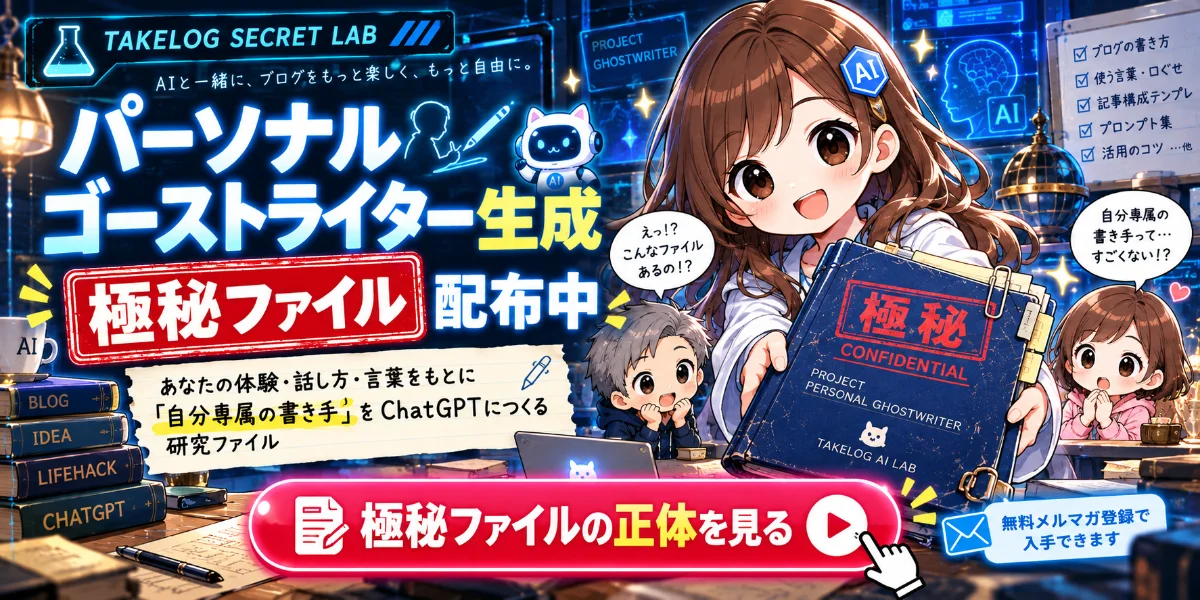
極秘ファイル配布中
あなたの体験・話し方・いつもの言葉から、
「自分専属の書き手」をChatGPTにつくる
ちょっと怪しい研究ファイルができちゃいました(笑)。
何が入っているのかは……
研究所の中でこっそり確認してください。
※無料メルマガ登録で極秘ファイルを入手できます。
怪しいですが、ちゃんと僕が作ってます(笑)。